Toplam Okunma 0
Kabul ediyorum; yazı başlığı abuk! Ama muziplik yapasım var. ☺ Nedenini bilmiyorum, anlaşılan o ki bir şekilde Editör Efendi'nin yumuşak karnını keşfetmiş durumdayım.
Farklı kültürlerdeki selam jestlerine ve betimlemelere dair 3 aydır dergi başyazısında dokundurduğuna göre tespitim doğru! Aslına bakarsanız "İdam İnfaz Odası" betimlemesi yazdığım günü anmam gerekiyor. Halbuki sonbahar aylarında kaleme aldığı başyazıda kendisi demişti, ileriki dönemlerde de betimleme yazacağımı. Ne var ki “selamlama”ya gelince işler değişti… Nedenini anlayamıyorum, bilemiyorum. Zaten pek de önemli değil. Nihayetinde Nevada çölünün ortasında susuzluktan kavrulan kaktüsün, gece yarısından sonra ısı düşmesiyle dikeninin yüzde kaç derecelik bir eğimle büküldüğünü de bilmiyorum! Bir ara çocukluğa dayalı bir travma nedeniyle ortaya çıkan bir şey olduğunu düşündüm ama şey… Amerikan filmlerinde olduğu gibi kırmızı koltuğu gösterip, "Şuraya uzan, bana çocukluğunu anlat…" diyesim de hiç ama hiç yok.
Geyiği uzatabilirim ama travma büyümesine neden olmak istemiyorum. Tabii bu travma genişlemesinin yaratacağı olası sonuçlar nedeniyle de endişe ve derin bir kaygı içindeyim. Yani yarın sabah Whatsapp’ı açtığımda travmanın etkisiyle şuurunu kaybetmiş Editör Efendi'nin, "Selamın alüminyum, Murat" yazıp ardından gevrekçe güldükten sonra kendi kendine "Ve alüminyum selaaamm!" (*) yanıtını vermesinden korkuyorum. Böyle bir şey olursa kendimi denize atmak zorunda kalırım…
Yukarıdaki satırlar için bir de not: Türkiye ahalisinin ciddi bir kısmı, eleştiriyi ihanet; söylenmeyi bindirme, laf söylemeyi ise giydirme olarak yorumluyor. Yukarıdaki satırlar bu kapsamda değil; tamamen muziplik. Yazı üreten insanlar arasında laf döndürülmesini ben eğlenceli buluyorum. Sağ olsun, Burak da yanlış kanılara kapılmıyor. Zaten yeri geldiğinde birbirimize eleştiri amaçlı söylememiz gereken varsa söylüyoruz.
Geçen ayki yazımda yer alan "yazılı çift tırnak" arasındaki satırları da giydirme olarak yorumlayanlar olmuş gibi gibi. Yanılmışsınız, onlar teoriyi pratiğe uydurmaya odaklanmam hâlinde ortaya çıkacak fikirlerdi. Ben, pratiği teoriye uydurmayı seçiyorum. Diğer bir gerçekse o cümleler bindirme amaçlı olsa önce kendi ipimi çekmem gerekir. Çünkü Körüz.biz Ekibi de betimlemeli-betimlemesiz ayrımı yapmadan yayınladığı reklam filmlerine alt yazı koyamadı. Gönüllülük ilkesi ile çalışan organizasyonlarda bazen olmadı mı olmuyor. Olmamış olması haklı bir gerekçe mi? Hayır, değil. İsteyip de yapamamış olmak yapılanın yarattığı sonucu değiştirmez. Buradaki ayrım ise "yapmayan" ve "yapamayan" sözcüklerinin farklı kavramlar olması.
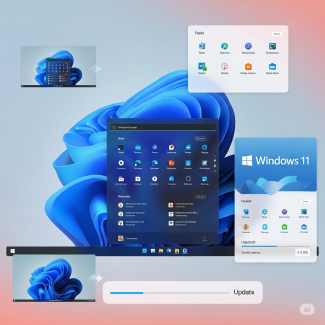
Gelelim Windows 11 (W11) mevzusuna. Kör-sağır oluşum nedeniyle bilgisayarı kontrol altında tutarken geliştirdiğim bazı yazılımlar kullanıyorum. Bu nedenle işletim sistemi değişikliği genelde kasvetli bir geçiş oluyor. Yazılım dünyasına yakın kişiler de Microsoft’un (MS) işletim sistemlerinde "Bir kararlı bir kararlıya hazırlık sürümü" yöntemini tercih ettiğini bilir. Yani bugüne kadar hep böyle olmuştur: Windows 98 kararlı, Windows ME yavan; Windows XP kararlı, Windows Vista çürük; Windows 7 kararlı, Windows 8 patlak!
Kısacası Windows 11 (W11) için de aynı şeyin olacağını varsaydığım için niyetim yoktu. Ancak W10 desteğinin son bulacak olması mecbur bıraktı. Bırakması da iyi olmuş, çünkü MS ezber bozmuş ve W11'i tutarlı çalışan bir sürüm olarak tasarlamış.
Tabii "Kullanıcı deneyimi açısından iyi" diyerek yaptığı bazı uyuzluklar da yok değil. Normal şartlarda çevrede bir kablosuz ağ varsa size ait olsun veya olmasın W11 internet bağlantısını pas geçmenize izin vermiyordu. Ancak açık bırakılan bir kapı sayesinde bu yapılabiliyordu. Eğer cihazınızı MS hesabı olmadan yerel kullanıcı olarak kurmak istiyorsanız elinizi çabuk tutun. Çünkü yapılan son açıklamalara göre bir sonraki güncellemede bu basit yöntem zorlaştırılıyor. Windows konusunda yetkin olmayan bir kullanıcının kolay kolay işin içinden çıkamayacağı hâle getiriliyor. Kısacası W11'e henüz geçmediyseniz bir an önce kendinize bir W11 USB hazırlamalısınız.
W11’e Geçemiyor musunuz?
MS, W11'e geçiş sürecinde ciddi bir donanım kapasitesi artışı yapmamış. Yani W10 çalıştıran bir cihaz W11'i büyük olasılıkla çalıştırır. Hatta W10'dan çok daha performanslı sonuç verdiğini söyleyebilirim. Ancak Windows Update kısmında bir türlü W11'e geçiş bildirimi alamıyor olabilirsiniz. Bunun birkaç sebebi olabilir:
- En büyük sebep TPM ayarlarınızın kapalı olması. W11, BIOS'ta TPM etkinliği arayan bir OS. Cihazın bu özelliği pasif durumdaysa W11'e geçemezsiniz.
"Nasıl açılır?" sorusunun yanıtı zor değil. BIOS'ta "Security" başlığı altında yer alan "TPM" ayarlarını "Enabled / available" gibi olumlu seçeneklere getirmeniz ve BIOS ayarlarını kaydederek çıkmanız yeterli. Daha detaylı bilgi isterseniz yapay zekâya "TPM ayarları nasıl değişir?" sorusunu sorun.
-Sabit diskinizde yeterli boş yer yoksa W11'e geçiş bildirimi alamazsınız. C veya D diskinizde ortalama 50 GB'lik bir boş alan olması gerekiyor. Sıfır kurulum yaparsanız bu alan miktarı azalıyor.
Yerel Kullanıcı Hesabı
Peşin peşin söyleyeyim. Eğer Windows'ta oluşturulacak "kullanıcı adı" sizin için önemli değilse yerel kullanıcıyla hiç uğraşmayın. "Görünen" kullanıcı adı zaten değişiyor. Ancak C:\users\kullanıcı_adı kısmına bu değişiklik yansımıyor. Ya regedit ayarlarıyla boğuşmanız ya da cihaza yeni bir kullanıcı tanımlamanız gerekiyor.
Dizindeki ad sizin için önemli değilse dolambaçlı yollara girmenize gerek yok. Çünkü öyle veya böyle MS illaki sizi MS hesabını sisteme tanımlamanıza mecbur bırakıyor.
Yerel kullanıcı ile kurmak istiyorsanız "Hadi sizi internete bağlayalım!" aşamasında ara çözüm yöntemi uygulamalısınız. O çözüm şu:
- Eğer bilgisayarınızdaki ağ kablonuzu çıkartın. Modemi kapatmayın, sadece kabloyu çıkartın.
- Kurulum ekranında internet bağlantıları geldiğinde Shift + F10 tuşuna basarak komut satırını açın.
- Burada bir not: Windows'un kuruluma yardım eden ekran okuyucu bazen komut satırının açıldığını kaçırabiliyor. O yüzden aşağıdaki satırı komut satırına yazdığınızdan emin olmak için öncelikle "o" harfini yazın ve sonra klavyeden sol ok tuşuna basarak gerçekten yazdığınızdan emin olun. Baktınız yazmıyor, farenizi saat 2 yönüne doğru birkaç kez kaydırın; ardından saat 12 yönüne doğru gelin ve sol tuşla tıklama yapın. Komut satırı, ekranın üst kısmında açılıyor. Saat yönleriyle ilgili bilgiye ihtiyacınız varsa şu adrese göz atabilirsiniz:
- Komut satırına şunu yazmalısınız: oobe\bypassnro
- Yazımı kontrol ettikten sonra "enter" tuşuna basın. Bilgisayarınız yeniden başlayacak. Birkaç saniye kurulumun neresinde kaldığını anlamak için kafa yoracak ve sizi bir kez daha internete bağlanma adımına taşıyacak. Ancak bu sefer ekranda "İnternete bağlanmadan devam et" gibi bir seçenek sunacak. Bu kutucuğu işaretleyip devam edin. Bir sonraki aşamada gelen, "sınırlı kurulum yapılacak" uyarısına "He, tamam" deyin. "Sınırlama" dediği şey, sürücü ve Windows güncellemeleri ile tabii ki de MS hesabı. Sürücü ve güncellemeler ağ kablosunu taktığınızda yapılacak.
- Devamında size kullanıcı hesabı oluşturmanız için kullanıcı adı, şifre ve güvenlik soru-cevap oluşturma alanını sunacak. Güzel haber: İnternet bağlantınız olmadığı için MS ürünlerinin tanıtımının yapıldığı alan gelmeyecek. Ofis 365 sorarsa onu da siz pas geçin.
- Bilmeyenler olabilir. Ters bölü (\) işareti Ctrl + Alt + * karakteriyle basılır. (Yumuşak g harfinin üstündeki yıldız sembolü.)
Doğru Senaryoyu Uygulayın
Windows açıldığında acele etmemenizi öneriyorum. En makul senaryo şöyle:
- "Eşitleme" yapılmasından yana bir isteksizliğiniz yoksa ağ kablonuzu takın. 30 saniye kadar bekleyin ve Windows Update'i çalıştırın. Bunu 2 şekilde yapabilirsiniz: 1. Windows tuşuna basıp klavyeden "Windows Update" yazabilirsiniz. 2. Win + I kısayoluyla açılan ayarlar penceresinde Windows Update'i bulabilirsiniz.
- Güncelleme ekranı gelince denetleme işlemini başlatın ve kısa bir mola verin. Windows bu süreçte -eğer ihtiyacı varsa- kendi güncellemelerini alacak, hemen arkasından da sürücülerinizi güncelleyecek. Bilgisayar başına döndüğünüzde cihazı yeniden başlatmanız yeterli olacak. Sonrasında ilk olarak kaldırmanız gereken uygulamaları silin. Yeni uygulamalarınızı kurun.
- "Eşitleme" yapmak istemiyorsanız farklı senaryo izlemelisiniz. İlk iş olarak One Drive uygulamasını kaldırın. Edge’yi açmak yerine önceden indirip bir yerlere koyduğunuz Chrome ile internete bağlanın ve kurmak istediğiniz yazılımları alın. Edge, MS’in eşitleme sürecinde bir şekilde tetikçi olarak kullanılıyor.
Eşitleme Nedir?
Windows'un eşitleme sistemi, birden fazla cihaz kullanan kişiler için oldukça işlevsel bir seçenek. Ama cihazınızı farklı ayarlarla kullanmak isteyenler içinse bir dert. Çünkü MS bu konuda resmen kıllık yapıyor. Kurulum aşamasının sonunda "Cihaz güvenliği" başlığı altında seçenekler sunuyor; ama siz istemiyor olsanız da MS hesabınızı aktif ettiğinizde kısmen veya tamamen eşitleme yapıyor.
"Neleri eşitliyor?" sorusunun yanıtı aslında çok ürkütücü. Yazılım dünyasına yakın biri olarak MS'nin cihazdaki birçok şeyi "kullanıcı deneyimini geliştirmek" amacıyla kaydettiğini biliyordum. Ancak eşeğin kulağına İSKİ borusu döşemişler mübarek! "Gizlilik Panosu" alanına girdiğinizde totonuzun MS karşısında dızdımlak olduğunu anlıyorsunuz. ☺ Silmesi de öyle her babayiğidin başaracağı kadar kolay ve pratik bir iş değil. Temel eşitlemelerden kurtulmak istiyorsanız şu adımları izleyin:
- Win + I yapın.
- "Hesaplar" seçeneğine girin.
- Burada "MS hesabı tanımla" seçeneğine tıklayın ve adımları takip edin. Ancak aşağıdaki satırda yer alan bilgiyi dikkate alın.
- Eşitleme iptali, "Hesaplar" menüsü altında yer alan "Windows yedekleme" seçeneğinden yapılıyor. Ancak bu menü altındaki eşitleme ayarlarını görebilmeniz için MS hesabınızı açmanız gerekiyor. MS hesabı için şifreyi ara yüzde girmeden önce burayı açın. Şifreyi girdikten sonraysa bu alana hızla geri dönün. "Uygulamalarımı hatırla" ve "Tercihlerimi anımsa" seçeneklerini "basılı değil" pozisyonuna getirin. “Doğrulama yapmadan eşitlemez” diyenlere pek kulak asmayın. Doğrulama yapmadan yalnızca dosya veya lisans eşitleme gibi işlemler yapılmıyor. Temel Windows eşitlemelerini MS hesabı açıldıktan sonra saniyeler içinde eşitlemeye başlıyor.
Lisanslar Ne Olacak?
W10'dan W11'e geçiş ücretsiz. Eğer W7 veya W8'den W10'a geçtiyseniz W11'e geçmenizde de sorun yok. Buradaki tek detay şu: W7 / W8 lisansıyla doğrudan W11'i kuramazsınız. W7/8 lisans numaraları W11'de kabul görmez. Ancak siz W7/8'den W10'a daha önce geçtiyseniz MS sizin lisansınızı zaten dijital lisansa çevirmiştir. Hatta size net bir cümle kurayım: W11'in, lisansınızı algılaması için MS hesabınızı açmanıza bile gerek yok. Eşeğin kulağına dayadığı İSKİ borusundan faydalanarak anakart ve disk seri numaralarınızı ilk güncelleme hamlenizde yakalıyor ve MS oturumu açmadan lisanslamayı yapıyor.
Bu aylık bu kadar. Önümüzdeki ay birkaç ufak dokunuş ve az görenler için tema konusundan dem vuracağım. Bu yazı dizisinde başka neler olacak? Sistem görüntüsü kullanma, kendi dosya yedekleme sisteminizi kurma, Outlook'u A'dan Z'ye yedekleyip tek tıklama ile geri yükleme gibi giriş ve orta seviyedeki kişilerin işlerine yarayacak bilgiler bulunacak.
(*) "Selamın alüminyum- Ve alüminyum selam" esprisi Selçuk Erdem'in karikatüründen araklanmıştır: