Toplam Okunma 0
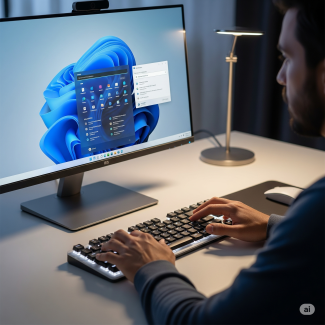
Hızlı giriş yapıp geçen ay kaldığımız yerden devam edelim.
Microsoft, (MS) yeni işletim sistemi yapar da uyuzluk yapmadan durur mu? Durmaz… Ama evrende yıldızlar var; hakkını yememek lazım, Windows 11 (W11) -bana göre- uyuzluk düzeyi en düşük olan Windows.
Efsane uyuz: Widget
Doğruyu söylemek gerekirse koydukları yer körcül kullanıma uygun olsa ve bir miktar erişilebilirlikten nasibini alsa Widget çok iyi bir fikir. Eğer bilgisayarınızı kullanırken Win + 1-0 kısayol serisine eliniz değmiyorsa sizi rahatsız etmeyebilir. Ama kısayol kullanan veya az görenler için tam anlamıyla bir işkence. Smart layer mantığıyla tasarlandığı için yırtık dondan çıkar gibi ekrana atlıyor, erişilebilir olmadığı için ekran okuyucu bunu fark etmiyor. Siz hangi pencereyi açarsanız açın widget perde gibi üstte kalıyor. Kısayolla kapanmıyor ya fareyi dürtüyorsunuz ya da klavyeden farklı yöntemler deniyorsunuz. Ekran okuyucuların, "İmleç yolunu kaybettiyse görev çubuğuna git" kuralı ve Win + 1-0 kısayol serisi nedeniyle de günde bir dünya kez hava sıcaklığını öğreniyorsunuz.
Yazıyı seslendiren arkadaşın sövgüsünü almamak için bu içerikte kod satırlarına yer vermiyorum. Yazı sonundaki arşiv dosyasını indirin ve içindeki "Widget kaldır.bat" dosyasını çalıştırarak kurtulabilirsiniz. (Bir olasılık dosyayı çalıştırdıktan sonra "E" veya "Y" harfine basmanız gerekebilir. İşlem sonrasında bilgisayarınızı yeniden başlatın.)
Eski sağ tık menünüzü mü özlüyorsunuz?
W11'de başlangıçta "uyuzluk" olarak nitelenen diğer bir konu sağ tık menüsünün değişmesi. Artık "kullanıcı deneyimi arttırmak" mı dersiniz yoksa "kendi uygulamalarını ön plana çıkarmak" mı, onu bilmem? "Daha fazla seçenek göster" size uymuyorsa yazı sonundaki pakette yer alan "Sağ menü.reg" dosyasını çalıştırın. Bu reg dosyası, içi boş bir anahtar ekleyerek menünüzü eski hâline getirecek. Tabii bilgisayarınızı yeniden başlattıktan sonra.
Eğer sağ menüyle çok yoğun bir aşkınız yoksa pek de gerekli değil. Dosyaya, "shift" tuşuna basılı tutarak sağ tıklamak da menünün filtrelenmeden açılmasını sağlıyor.
Nedir bu Win + 1-0 kısayolu?
Bir arkadaşımın "antika" olarak evinde sergilediği ve çalışır durumda olan Windows 95'te bile yansıması olduğunu gördüğüm bir kısayoldur. W7'den sonraysa şimdiki halini almıştır. Sağ menüde yer alan "Görev çubuğuna sabitle" seçeneği ile işlev kazanır.
Temel çalışma mantığı basittir: Görev çubuğunda sabitlenmiş ikonlar, "Q" harfinin üstündeki 1-0 arasındaki rakamlarla tetiklenir. Bu tetiklenme "aç" ve "aktif pencere yap" olmak üzere iki farklı tepki yaratır. Örnekleyelim: Görev çubuğundaki ikonlarınız şu şekilde olsun: 1. Google Chrome, 2. Microsoft Word, 3. Dosya Gezgini, 4. Outlook. Kullanım senaryonuzda Word dosyası üzerinde çalıştığınızı ve dosyanın olduğu klasörün Windows gezgininde açık olduğunu varsayalım.
Word dosyasında çalışırken tarayıcıyı açmak isterseniz Win + 1 kısayoluna basmanız yeterli. İşinizi gördükten sonra Win + 2 kısayoluna basarsanız Word dosyanıza geri dönersiniz. Windows gezginindeki başka bir dosyayı açmak istediğinizdeyse Win + 3 yapabilirsiniz.
Win + 1-0 kısayolların mantığı basittir: Kısayol tetiklendiğinde uygulama kapalıysa aç; eğer uygulama açık ama arka planda aktif olmayan bir pencereyse tetiklendiğinde ilk kopyayı aktif pencere yap. Bu kuraldaki "ilk kopya" içten sekmeli olmayan uygulamalar için geçerli olur.
Yani birkaç Windows gezgini pencereniz varsa kısayolu tetiklediğinizde ilk açmış olduğunuz pencere ön plana gelir.
Windows 11 öncesinde görev çubuğundaki bu ikonları ekran okuyucuyla sıralamak şansa bağlıydı. Çoğunlukla görev çubuğu yüksekliğinin artmasıyla sonuçlanırdı. W11'de bu sorun düzeltilmiş. En azından NVDA'da sorunsuz çalışıyor. Sırasını değiştirmek istediğiniz ikona farenin sol tarafıyla tıklayıp tuşu bırakmadan sola-sağa hareket ettiğinizde sıralama değişiyor. "Şunla bunun arasında" geri dönüşü biraz yavaş oluyor ama iş görüyor.
Başlat menüsü
MS, iyi yaptığı şeyleri bozmakla da meşhurdur. Başlangıç menüsünün çoğunlukta memnuniyetsizlik yarattığı kanısına vardıkları için W12'de şimdiki halini kullanmayacaklarmış. O yüzden sağ menüde gördüğünüz "Başlangıca sabitle" seçeneğinin tadını çıkarın. Kullanımı Win 1-0 kadar pratik olmasa da komut istemi, ufak araçlar vb. şeyler için oldukça pratik.
Başlat menüsüne bastıktan sonra tab tuşuyla ulaştığınız bu alan harflere duyarlı. Örneğin tab tuşuna bastıktan sonra sadece "K" harfine dokunarak komut satırı ikonuna ulaşabilirsiniz.
Dosyaları ve klasörleri görev çubuğuna sabitlemek
Her dosya ve klasöre sağ tıkladığınızda "Görev çubuğuna sabitle" seçeneği görmemeniz normal. Çünkü bu özellik uygulamalara yönelik yapılmış. Ancak Win + 1-0 kısayoluyla ulaşmak istediğiniz dosya ve klasörler için çözüm yok değil. Şu adımları takip edin:
1. Görev çubuğuna sabitlemek istediğiniz dosya veya klasöre sağ tıklayın, ""Yol olarak kopyala" seçeneğine basın.
2. Masaüstünde boş bir alana sağ tıklayın. "Yeni" seçeneği üzerinden "Yeni kısayol" seçeneğine gelin ve açın.
3. Açılan sihirbazda dosya yolu için (tırnak işaretleri olmadan) "Explorer" yazıp bir kez boşluk tuşuna bastıktan sonra Ctrl + V kısayolunu tetikleyin. Az önce kopyaladığınız yol verisi kutuya yapışınca "Sonraki" düğmesine basın.
4. Kısayola bir ad vererek kaydedin.
5. Masaüstünde oluşan kısayola "shift" tuşuna basılı tutarken sağ tuş menüsünü basın ve listede yer alan "Görev çubuğuna sabitle" seçeneğini tıklayın.
6. Masaüstündeki kısayolu silin.
Oluşan ikon görev çubuğunda kaçıncı sıradaysa "Win +" tuşuyla çağırabilirsiniz.
Kısayollarla çalışmak çok hoşunuza gidiyor ama "Win +" serisi size yetmiyorsa o da çok dert edilecek bir şey değil. Esnek bir yapı oluşturabilirsiniz. Örneğin görev çubuğundaki ilk 5 sıra yoğun kullandığınız uygulamaları koyun. Yoğun kullandığınız dosyalarıysa 11. sıradan sonra yerleştirin. 11. sıradaki dosyaya görev çubuğunda sağ tıklayın. Size en az 2 seçenek gösterecek. Tanımladığınız adla aynı olan seçeneğinin üzerine gelin ve bir kez daha sağ menüyü açın. Karşınıza gelen seçeneklerden "özellikler" menüsüne basın. Tab tuşuyla ilerleyerek "Klavye kısayolu" kutusuna gelin ve Ctrl + 1 kısayoluna basıp onaylayın.
Bu işlem sonrasında Ctrl + Alt + 1 kısayolu 11. sıradaki dosyaya dertsiz tasasız ulaşmanızı sağlar.
Klasörleri bu konuya pek dahil etmeye gerek yok. Çünkü NVDA'daki favori klasör eklentisi Win + geri kısayoluyla oldukça pratik. Burada oluşturacağınız favori listesindeki adların başına "1 2 3" gibi rakamlar verirseniz erişim hızınız artar.
Kalabalığı azaltmak
Gün içinde bilgisayarınızda aynı anda çok sayıda dosya ile çalışıyorsanız 3. parti uygulamalardan faydalanabilirsiniz. Aslında MS bu tür durumlar için "sanal masaüstü" veya daha kısa süreli bekletmeler için ekranın sol-sağ-üst kısmına yaslama özelliklerini yapmış. Pencereleri ikinci bir monitöre atmak da çözümler dahilinde. Ancak bu çözümler size farklı nedenlerle uymayabilir. Bu tür durumlar için "minimize uygulaması" kullanmak oldukça pratik bir çözüm.
"4T Tray Minimize" adlı uygulama size hayli kolaylık sunabilir. "Ne iş yapıyor?" derseniz cevabı basit: Tray özelliği olmayan ve "daima üstte" davranışı aktif olmayan her türlü pencereyi kısayol yardımıyla gizliyor. Örnekleyeyim:
Bilgisayarınızda çalışıyorsunuz ve tarayıcıda bir şeyler araştırıp başka dosyalara notlar alıyorsunuz. O anda beklenmedik bir iş ortaya çıktı. 4T Tray için belirlediğiniz kısayola bastığınızda pencere sistem tepsisine gider. Araya giren işi hallettikten sonra tepsiden çıkarma kısayoluna bastığınızdaysa tercihleriniz dahilinde ekrana geri döner.
Ne fayda sağlıyor? Yanlışlıkla kapanmayı, üstüne kaydetmeyi, Alt + Tab kısayoluyla pencereler arasında gezinirken oluşan kalabalığı önlüyor.
Tepsiden çıkış için farklı senaryolar mevcut. Örneğin isterseniz tepsiden çıkış kısayoluna bastığınızda 4T Tray içine minimize edilmiş tüm pencereler aynı anda ekrana geri dönebiliyor. Diğer seçenekteyse tepsiden çıkarma kısayoluna bastığınızda 4T Tray penceresi geliyor ve minimize ettiğiniz uygulamalar, dosyalar listeleniyor. İster bir tanesini isterseniz de hepsini çıkarabiliyorsunuz.
"Erişilebilir mi?" diye sorarsanız yanıtım, "Kendi çapında, evet" olur. Standart ayarlarını kullanacaksanız sorun yok. Sihirbaz aracılığıyla ayarları yapılandıracaksanız da pek sorun yok. Manuel ve menülerden yapacaksanız işte onu yapmak sizin yeteneğinize bağlı.
Aşağıda yer alan pakette 4T Tray'le ilgili kurulum ve ayar dosyası da yer alıyor. "Kullanmak isteyenler İçe aktar" seçeneği üzerinden kolayca başlayabilir.
Nerede bu zip?
Yazıyı yazarken bu konuda hiçbir fikrim yok. Siteyle ilgilenen arkadaşlar indirilmesi için bir yerlere yükleyecektir, diye düşünüyorum. Eğer bu yazıyı, yazım tarihinden çok sonra bir tarihte okuyorsanız ve zip dosyasını bulamıyorsanız sövmeniz gereken kişinin ben olmadığımı hatırlatmak isterim. ☺ Dosya içindeki paketlerde yer alan "beni oku" dosyasında basit anlatımlı notlar da yer alıyor. Şimdiden bol şans.
Dosyalara
Dosyalar
Bağlantısından ulaşabilirsiniz